دليل المبتدئين لبرامج CNC (لمستخدمي Sketchup)
فكرة رائعة! يجد العديد من مستخدمي SketchUp الانتقال إلى برمجة CNC أمرًا شاقًا بعض الشيء، ولكنه ممكن بالتأكيد. إليك دليل برنامج CNC لمساعدتك على البدء:
دليل المبتدئين لبرنامج CNC لمستخدمي SketchUp
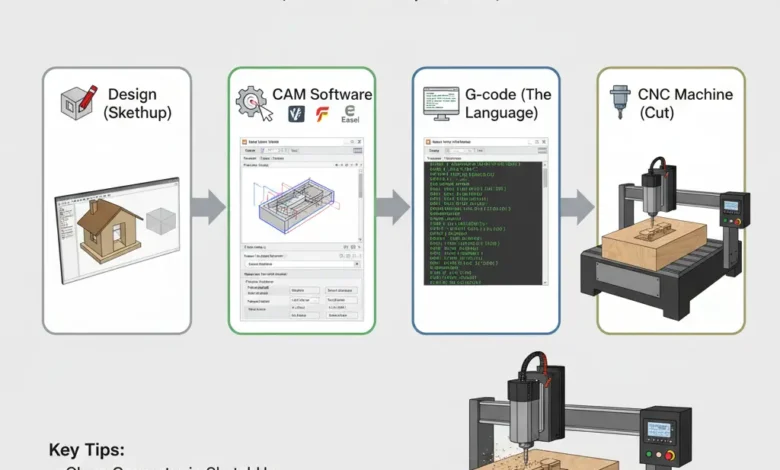
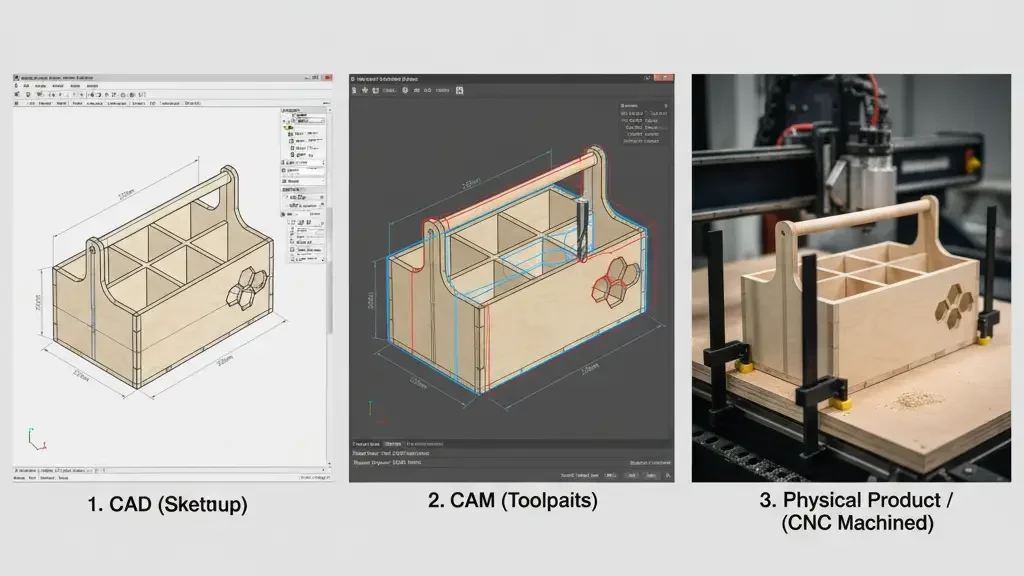
1. فهم سير عمل CNC
قبل الخوض في التفاصيل، من الضروري فهم العملية برمتها. اعتبرها رحلة من فكرة التصميم إلى جسم مادي.
- التصميم (سكيتش أب): هذا هو المكان الذي يمكنك فيه إنشاء نموذجك ثلاثي الأبعاد.
- التصنيع بمساعدة الحاسوب (CAM): هذا هو الجسر بينك وبين التصميم والتصنيع باستخدام الحاسب الآلي الآلة. هنا، يمكنك تحديد مسارات الأدوات وإنشاء G-code.
- G-code: هذه هي اللغة التي تفهمها ماكينة CNC الخاصة بك. وهي عبارة عن سلسلة من الأوامر التي تُحدد للماكينة مكان الحركة، وسرعتها، وما يجب فعله (مثل تشغيل المغزل).
- آلة CNC: تقوم الماكينة بتنفيذ الكود G لقطع المواد الخاصة بك.
2. المفاهيم الأساسية في CNC
حتى لو بدأتَ باستخدام SketchUp، ستواجه مصطلحات جديدة. لا تقلق، سنشرح لك أهمها.
- محور: تعمل آلات CNC عادةً على المحاور X وY وZ.
- المحور السيني: الحركة من اليسار إلى اليمين.
- المحور Y: الحركة من الأمام إلى الخلف.
- المحور Z: الحركة صعودا وهبوطا (عمق الغطس).
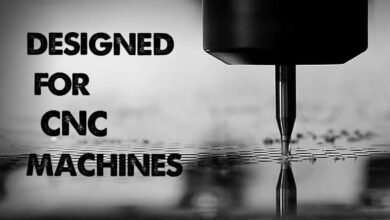
- مغزل: الجزء الدوار من الماكينة الذي يحمل أداة القطع.
- مسار الأداة: المسار المحدد الذي تتخذه أداة القطع لإزالة المواد.
- التغذية والسرعات:
- معدل التغذية: مدى سرعة تحرك الأداة عبر المادة (على سبيل المثال، بوصة في الدقيقة، مم في الدقيقة).
- سرعة المغزل (دورة في الدقيقة): ما مدى سرعة دوران المغزل (دورة في الدقيقة).
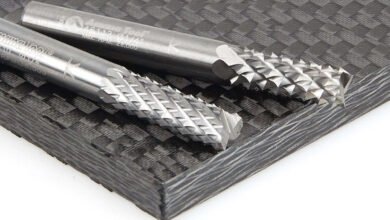
- بت الطحن النهائي/الموجه: أداة القطع الفعلية. تتوفر بأشكال وأحجام متنوعة لعمليات مختلفة.
- تثبيت العمل: كيفية تثبيت مادتك على منصة CNC. هذا أمر بالغ الأهمية لضمان الدقة والسلامة.
3. من SketchUp إلى G-code: برنامج CAM
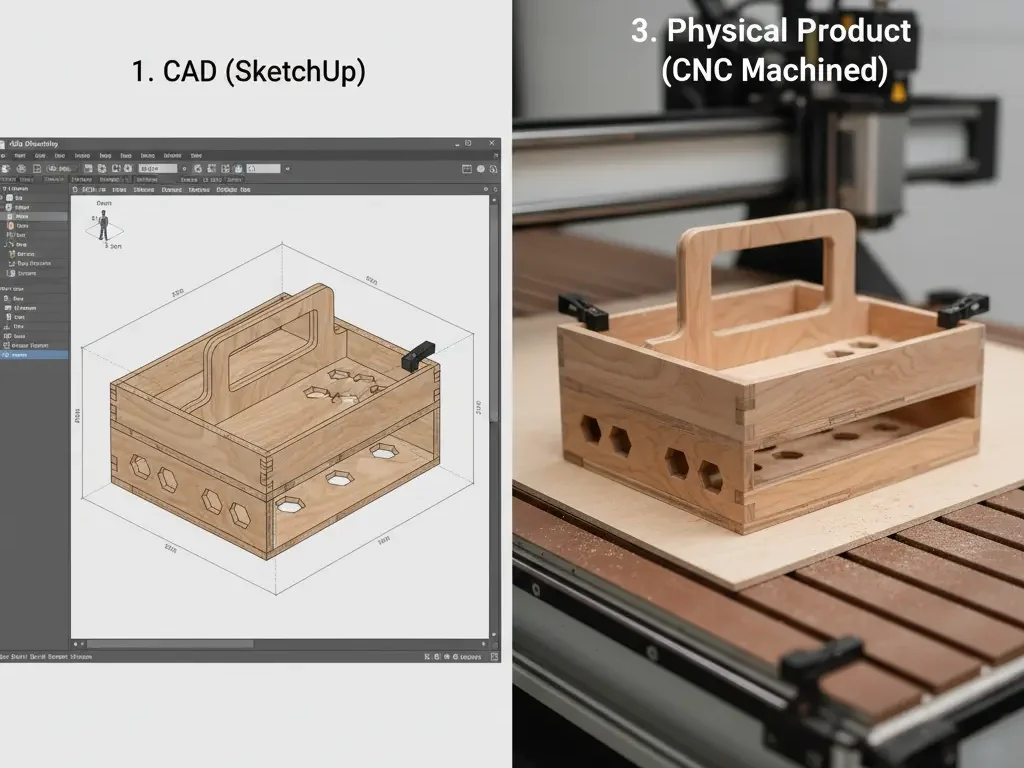
برنامج سكتش أب ممتاز للنمذجة ثلاثية الأبعاد، لكنه لا يُولّد كود G مباشرةً. ستحتاج إلى برنامج CAM. إليك بعض الخيارات الشائعة التي يستخدمها الهواة عادةً: المحلات التجارية الصغيرة, ، بعضها يتكامل مع SketchUp أو يعتبر رفيقًا جيدًا:

- VCarve Desktop/Pro (Vectric): شائع الاستخدام، سهل الاستخدام، وقوي. ممتاز للقطع ثنائي الأبعاد وثنائي الأبعاد ونصف.
- فيوجن 360 (أوتوديسك): حزمة شاملة للتصميم بمساعدة الحاسوب (CAD/CAM). تتميز بمنحنى تعلم أكثر صرامة، لكنها توفر إمكانيات تصنيع ثلاثية الأبعاد قوية.
- الحامل (المخترعات): إذا كان لديك Inventables X-Carve أو Carvey، فإن Easel بديهي للغاية ويعتمد على الويب.
- إنشاء كربيد (كربيد ثلاثي الأبعاد): مشابه لـ Easel، مصمم لأجهزة Shapeoko وNomad.
- المكونات الإضافية لـ SketchUp: على الرغم من أنها أقل شيوعًا بالنسبة لـ CAM الكامل، فإن بعض المكونات الإضافية مثل "Phlatboyz PhlatCAM" يمكنها المساعدة في إنشاء G-code 2.5D الأساسي مباشرةً من SketchUp لتطبيقات محددة.
سير العمل الموصى به (عام):
- التصميم في SketchUp: إنشاء نموذج ثلاثي الأبعاد بدقة. تأكد من توجيه جميع الوجوه بشكل صحيح (الوجه الخلفي الأزرق مخفي). في آلات CNC، ستركز غالبًا على الأشكال ثنائية الأبعاد أو الأشكال البسيطة ثلاثية الأبعاد.
- التصدير من SketchUp:
- للأجزاء ثنائية الأبعاد/ثنائية الأبعاد ونصف: تصدير بصيغة DXF (تنسيق تبادل الرسومات) أو SVG (رسومات متجهية قابلة للتطوير). العديد من برامج CAM تدعم استيراد هذه الصيغ. قد تحتاج إلى إضافة SketchUp لتحسين تصدير DXF.
- للأجزاء ثلاثية الأبعاد: تصدير كملف STL (الطباعة المجسمة). هذا هو المعيار في التصنيع ثلاثي الأبعاد.
- الاستيراد إلى برنامج CAM: افتح برنامج CAM الذي اخترته واستورد الملف DXF أو SVG أو STL.
- تعريف المادة والأصل:
- حجم المادة: حدد أبعاد المواد الخام الخاصة بك.
- العمل صفر (الأصل): هذه هي نقطة البداية (X0، Y0، Z0) لجهازك. قد تكون زاويةً من مادتك، أو مركزها، أو موضعها الرئيسي.
- إنشاء مسارات الأدوات: هذا هو المكان الذي تخبر فيه برنامج CAM بما تريد أن يفعله الجهاز.
- الجيب: إزالة المواد من منطقة محددة إلى عمق معين.
- التنميط (القص): قطع كامل حول محيط الشكل.
- حفر: إنشاء ثقوب.
- نحت على شكل حرف V: إنشاء حروف أو تصاميم منحوتة مع بت V.
- نحت ثلاثي الأبعاد: للأشكال ثلاثية الأبعاد المعقدة (يتطلب استيراد STL).
- حدد الأدوات والتغذية والسرعات: اختر لقمة الطحن/الراوتر المناسبة لكل عملية، واضبط معدل التغذية وسرعة المغزل. هذا ضروري لتحقيق نتائج جيدة وإطالة عمر الأداة. راجع المخططات الخاصة بالمواد وتوصيات الشركة المصنعة لأداتك.
- محاكاة مسارات الأدوات: تتمتع معظم برامج CAM بخاصية المحاكاة. قم دائمًا بمحاكاة مسارات أدواتك للتحقق من الأخطاء والاصطدامات والتأكد من أن القطع يبدو كما هو مقصود.
- إنشاء G-code: بعد أن تصبح راضيًا عن المحاكاة، أنشئ كود G. ستحتاج إلى اختيار "معالج ما بعد المعالجة" المناسب لآلة CNC ووحدة التحكم الخاصة بك. هذا يضمن تنسيق كود G بشكل صحيح.
- نقل G-code إلى آلة CNC: قم بتحميل ملف G-code على وحدة التحكم الخاصة بجهاز CNC الخاص بك (عادةً عبر USB أو Ethernet أو بطاقة SD).
- إعداد الجهاز وتشغيله:
- تأمين المواد الخاصة بك.
- قم بتثبيت أداة القطع الصحيحة.
- قم بتحريك محور الماكينة يدويًا إلى الصفر الذي حددته للعمل وقم بضبطه.
- قم بإجراء تشغيل تجريبي (تشغيل البرنامج مع إيقاف تشغيل المغزل، فوق المادة قليلاً) إذا كان ذلك ممكنًا، وخاصةً بالنسبة للبرامج الجديدة.
- ابدأ البرنامج و ابقى يقظا! كن مستعدًا للضغط على زر التوقف في حالات الطوارئ إذا حدث أي خطأ.
4. نصائح خاصة ببرنامج SketchUp لآلات CNC
- الهندسة النظيفة: لا تحب آلات CNC نماذج SketchUp الفوضوية.
- لا توجد حواف أو وجوه ضالة.
- المجموعات والمكونات: استخدمها على نطاق واسع لتنظيم نموذجك.
- الأدوات الصلبة: إذا كان لديك SketchUp Pro، فاستخدم الأدوات الصلبة للتأكد من أن الكائنات الخاصة بك صلبة بالفعل لتصدير STL.
- اتجاه الوجه: تأكد من إخفاء جميع الأوجه الخلفية الزرقاء. يتوقع برنامج CNC توجيهًا ثابتًا للأوجه.
- 2D لـ 2.5D: في العديد من مهام CNC الشائعة (قص الأجزاء والجيوب والنقوش)، ستعمل بشكل أساسي مع ملفات تعريف ثنائية الأبعاد، حتى في برنامج ثلاثي الأبعاد مثل SketchUp. ركّز على إنشاء حواف نظيفة ومستوية للتصدير.
- حجم: تأكد من أن نموذج SketchUp الخاص بك موجود بالوحدات الصحيحة (مم أو بوصات) التي يتوقعها برنامج CAM وآلة CNC.
- الإضافات: استكشف ملحقات مثل "DXF Export" أو "STL Exporter" إذا لم تكن الخيارات المضمنة كافية لبرنامج CAM الخاص بك.
5. مصادر التعلم
- يوتيوب: ابحث عن البرامج التعليمية المخصصة لبرنامج CAM وآلة CNC التي اخترتها.
- توثيق البرنامج: اقرأ الأدلة والإرشادات الخاصة ببرنامج CAM الخاص بك.
- المنتديات على الإنترنت: انضم إلى مجتمعات برامج CNC وCAM. فهي قيّمة لاستكشاف الأخطاء وإصلاحها والتعلم.
- ابدأ ببساطة: لا تحاول بناء مشروع معقد فورًا. ابدأ بقص مربع بسيط، ثم دائرة، ثم جيوب، وهكذا.
- التدرب على استخدام الرغوة أو ألواح MDF: تعتبر هذه المواد غير مكلفة وسهلة القطع، مما يسمح لك بالتعلم دون إهدار مخزون باهظ الثمن.
التعلم فقط عن برمجة CNC واستكشاف مختلف سيُمكّنك البرنامج من تحقيق أي تصميم تقريبًا إلى الحياة.
🧠 الأفكار النهائية
قد يبدو الانتقال من SketchUp إلى برمجة CNC أمرًا مُرهِبًا في البداية، ولكن مع الأدوات وسير العمل المناسبين، يُصبح عملية إبداعية فعّالة. سواء كنت تُنشئ قطعًا بسيطة ثنائية الأبعاد أو تستكشف نقوشًا ثلاثية الأبعاد مُعقّدة، فإن فهم العلاقة بين التصميم وبرامج CAM وتنفيذ CNC هو الأساس.
ابدأ بخطوات صغيرة، وجرّب باستمرار، ولا تخشَ ارتكاب الأخطاء، فهي جزء من عملية التعلم. مع الممارسة، ستتمكن من تحويل تصميماتك الرقمية إلى إبداعات دقيقة وملموسة. جلب أفكارك إلى الحياة.
🔧 هل أنت مستعد لنقش تحفتك الفنية الأولى؟ ابدأ رحلتك في مجال CNC الآن.
❓ الأسئلة الشائعة (FAQ) حول برامج CNC لمستخدمي SketchUp
1. ما الفرق بين SketchUp وCAM وCNC؟
إجابة:
- سكتش اب هو برنامج تصميم ثلاثي الأبعاد يستخدم لتصميم الكائنات.
- التصنيع بمساعدة الحاسوب (CAM) يقوم بترجمة تلك التصاميم إلى مسارات أدوات وG-code.
- CNC (التحكم العددي بالحاسوب) تنفذ الآلات الكود G لقطع المواد أو نحتها فعليًا.
🔗 تعرف على المزيد من نظرة عامة على CAD/CAM/CNC من Autodesk
2. هل يمكن لبرنامج SketchUp إنشاء G-code مباشرة؟
إجابة:
لا، SketchUp لا يُنشئ G-code تلقائيًا. ستحتاج إلى برنامج CAM مثل:
- فيوجن 360
- في كارف
- حامل
- إنشاء كربيد
🔗 استكشف أفضل برامج CAM للمبتدئين على CNCCookbook
3. ما هي أفضل طريقة لتصدير تصميمات SketchUp إلى برنامج CAM؟
إجابة:
- ل تصميمات ثنائية الأبعاد/ثنائية ونصف الأبعاد:تصدير كـ دي اكس اف أو إس في جي.
- ل تصاميم ثلاثية الأبعاد:تصدير كـ STL.
🔗 دليل تصدير STL الرسمي لبرنامج SketchUp
4. ما هي المصطلحات الرئيسية الخاصة بـ CNC التي يجب أن أعرفها؟
إجابة:
- المحاور (X/Y/Z):الحركة الاتجاهية
- مغزل:أداة القطع الدوارة
- مسار الأداة:المسار الذي تتبعه الأداة
- التغذية والسرعات:سرعة القطع ومعدل الدوران
- تثبيت العمل:تأمين المواد على سرير CNC
🔗 مسرد مصطلحات CNC من Avid CNC
5. كيف أختار برنامج CAM المناسب لمشروعي؟
إجابة:
يعتمد ذلك على جهازك ومستوى الخبرة وتعقيد المشروع.
- فيوجن 360 يعتبر رائعًا للمستخدمين المتقدمين.
- حامل و إنشاء كربيد مثالية للمبتدئين.




 EN
EN AR
AR FR
FR DE
DE ES
ES IT
IT